Documentatie · SitePublisher AI Pro
Tier 2-artikelen maken en beheren.
Genereer ondersteunende artikelen die naar een gepubliceerd hoofdartikel verwijzen. Kies per rij een bestemming en volg tekst, afbeelding en WordPress-publicatie.
Pro 2.3.1 · Maximaal 10 ondersteunende artikelen per hoofdartikel
Voordat je begint
Bereid hoofdartikel en bestemmingsprofielen voor.
Koppel OpenAI en controleer Website Settings. Bewaar voor elke bestemming een geldige standaardcategorie, taal en artikelinstellingen.
Een gepubliceerd hoofdartikel
Gebruik een volledige openbare URL en relevante zoekwoorden. Tier 2-links verwijzen naar die URL.
Een website per rij
Elke ondersteunende rij vereist een expliciete bestemming. Categorie, taal en structuur komen uit het opgeslagen profiel.
Tekst en afbeeldingen
Tier 2 maakt een nieuwe titel, tekst en AI-uitgelichte afbeelding via je eigen OpenAI-account. OpenAI factureert dit apart.
In SitePublisher AI Pro
Bekijk het volledige Tier 2 Links-scherm
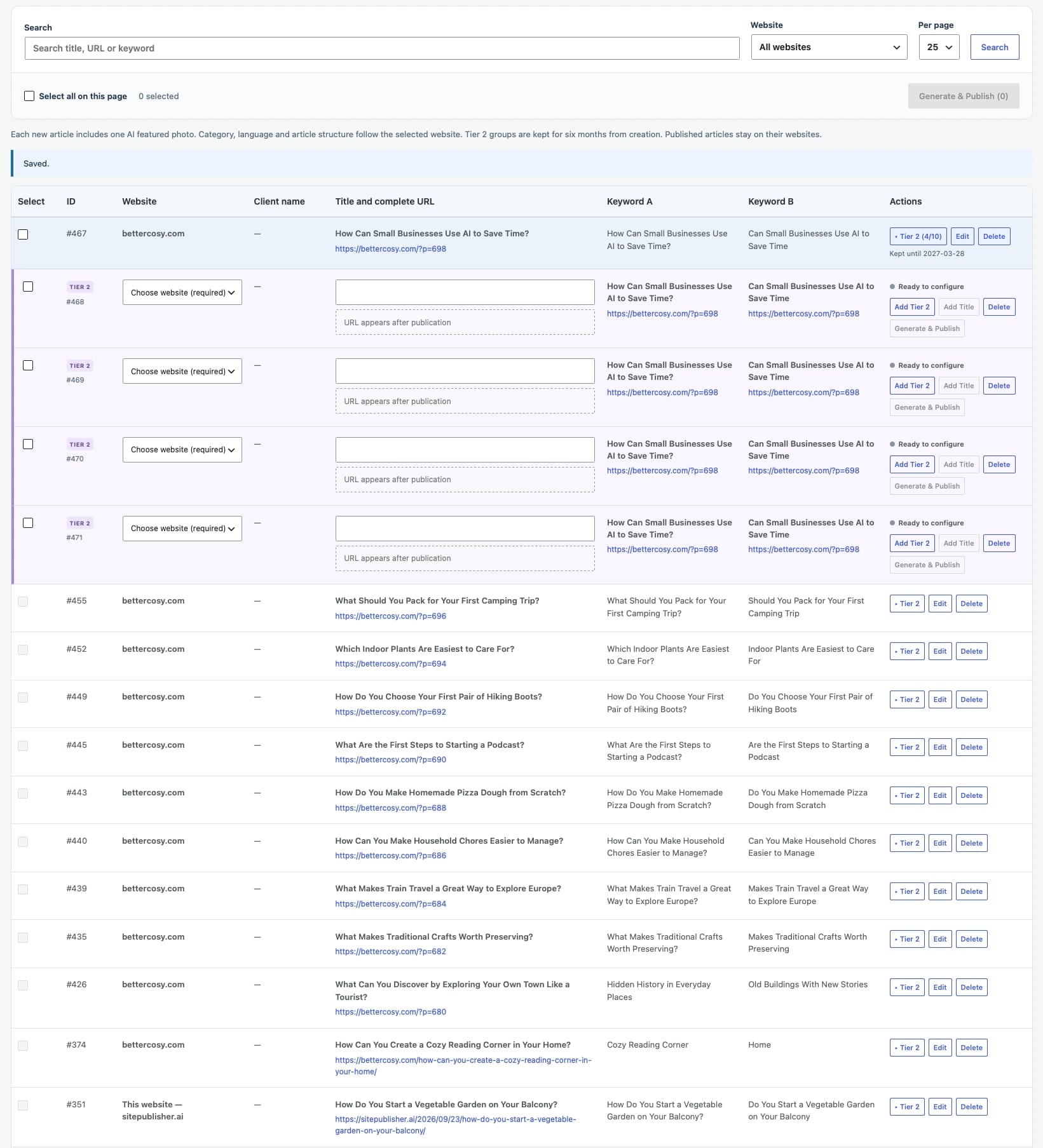
Bekijk het scherm hieronder. Klik op de afbeelding om het origineel te openen en in te zoomen op de velden.
Route 1 · Bestaande artikelen
Open het hoofdartikel in Tier 2 Links.
Ga naar SitePublisher AI → Tier 2 Links. Zoek het hoofdartikel uit Link & Keywords op titel, volledige URL of zoekwoord. Filter zo nodig op website.
Klap het hoofdartikel open
Kiezen Tier2 bij de rij. De ondersteunende rijen verschijnen in een lichter gedeelte eronder.
Voeg ondersteunende rijen toe
Gebruik Add Tier2 voor maximaal tien rijen per hoofdartikel. Kies voor elke gewenste rij een website.
Controleer overgenomen gegevens
Een gekozen klant wordt overgenomen. Zoekwoorden verwijzen naar de hoofd-URL. Titel en publicatie-URL van het ondersteunende artikel worden tijdens verwerking ingevuld.
Genereer en publiceer
Gebruik Generate & Publish bij een rij, of selecteer geschikte rijen op de huidige pagina en gebruik de pagina-actie. Elke rij moet een bestemming hebben.
Open het gepubliceerde resultaat
Na publicatie zie je titel en volledige URL. Open die en controleer tekst, afbeelding en links.
Route 2 · Single Article
Plan ondersteuning in de oorspronkelijke briefing.
Bereid het hoofdartikel normaal voor. Kies eventueel een klant naast Destination website; laat leeg voor eigen werk.
Schakel Tier 2 in
Controleren Create Tier 2 articles after publishing (optional). Kies een website voor het eerste ondersteunende artikel en gebruik Add Tier 2 article om er meer toe te voegen, tot tien.
Controleer en publiceer het hoofdartikel
Voeg de briefing toe, controleer tekst en afbeeldingen en publiceer. Alleen een concept opslaan start de ondersteunende artikelen niet.
Volg de ondersteunende opdrachten
Na geslaagde publicatie verschijnen de ondersteunende opdrachten in Tier 2 Links. Ze gebruiken de bevestigde hoofd-URL en gekozen bestemmingsprofielen.
Status, selectie en bewaartermijn
Lees de status vóór opnieuw proberen.
Publicatiestatus
- Blauw: generatie of publicatie is actief.
- Groen: het ondersteunende artikel is gepubliceerd.
- Rood: er is een fout. Lees en herstel de oorzaak voordat je dezelfde rij opnieuw probeert.
- Controleer eerst de bestemming als publicatie mogelijk al is geslaagd.
Houd het overzicht bruikbaar
- Kies 25, 50 of 100 registraties per pagina.
- Select all geldt voor de huidige pagina.
- Tier 2-registraties blijven maximaal zes maanden bewaard.
- Verwijderen of verlopen van een lokale rij verwijdert geen gepubliceerd WordPress-artikel.
Clients & Gigs
Neem ondersteunende artikelen op in je klantrapport.
Met een gekozen klant verschijnen hoofd- en ondersteunende publicaties samen. Controleer volledige URL’s, maximaal vijf zoekwoordcombinaties en de hoofdartikelrelatie. Maak een PDF voor één of meer resultaten.