Documentatie · Werken met Pro
Publiceer in bulk met controle over je plan.
Zet goedgekeurde titels om in een WordPress-publicatieplan. Kies bestemming, categorie, afbeeldingen en planning en klik op Add Approved to Queue. De invoer wordt gecontroleerd en de wachtrij opent automatisch.
SitePublisher AI Pro · Maximaal 50 titels per plan · Toevoegen en controleren in één stap
Engelstalige instructievideo
Bekijk de video over Bulk Automation
De Engelstalige video toont de werkwijze. In de huidige Pro-versie vervangt Add Approved to Queue de aparte stap Preview plan uit oudere opnamen. Volg de bijgewerkte schriftelijke stappen hieronder.
Voordat je begint
Controleer eerst de bestemming
Bulk Automation gebruikt de opgeslagen verbinding, het profiel en de standaardinstellingen. Controleer die vooraf zodat een fout niet de hele reeks raakt.
OpenAI is gereed
Controleer de API-verbinding en zorg voor voldoende beschikbaar API-tegoed of factureringsruimte voor tekst en afbeeldingen.
Bekijk de OpenAI-instellingen →De website is gekoppeld
Test de bestemming en vernieuw categorieën in Website Manager. De gebruiker moet voor automatische publicatie berichten mogen maken en publiceren.
Bekijk de websitekoppeling →Het profiel klopt
Controleer land, talen, stijl, doelgroep, leesniveau en auteur. Deze gelden als context voor elke titel.
Bekijk websiteprofielen →De titellijst is goedgekeurd
Gebruik één duidelijke titel per regel. Verwijder dubbelen en controleer of alle titels bij dezelfde bestemming, categorie en instellingen passen.
Bereid de reeks voor ↓De inhoudseisen passen
Controleer lengte, structuur, koppen, lijsten, FAQ en CTA. Een verkeerde standaardwaarde kan elk artikel raken.
Bekijk de eerste instellingen →Begin met een kleine reeks
Test nieuwe websites, prompts, profielen of planningen eerst met enkele representatieve titels. Controleer de resultaten vóór opschalen.
Lees wat je goedkeurt ↓In SitePublisher AI Pro
Bekijk het volledige Bulk Automation-scherm
Bekijk het scherm hieronder. Klik op de afbeelding om het origineel te openen en in te zoomen op de velden.
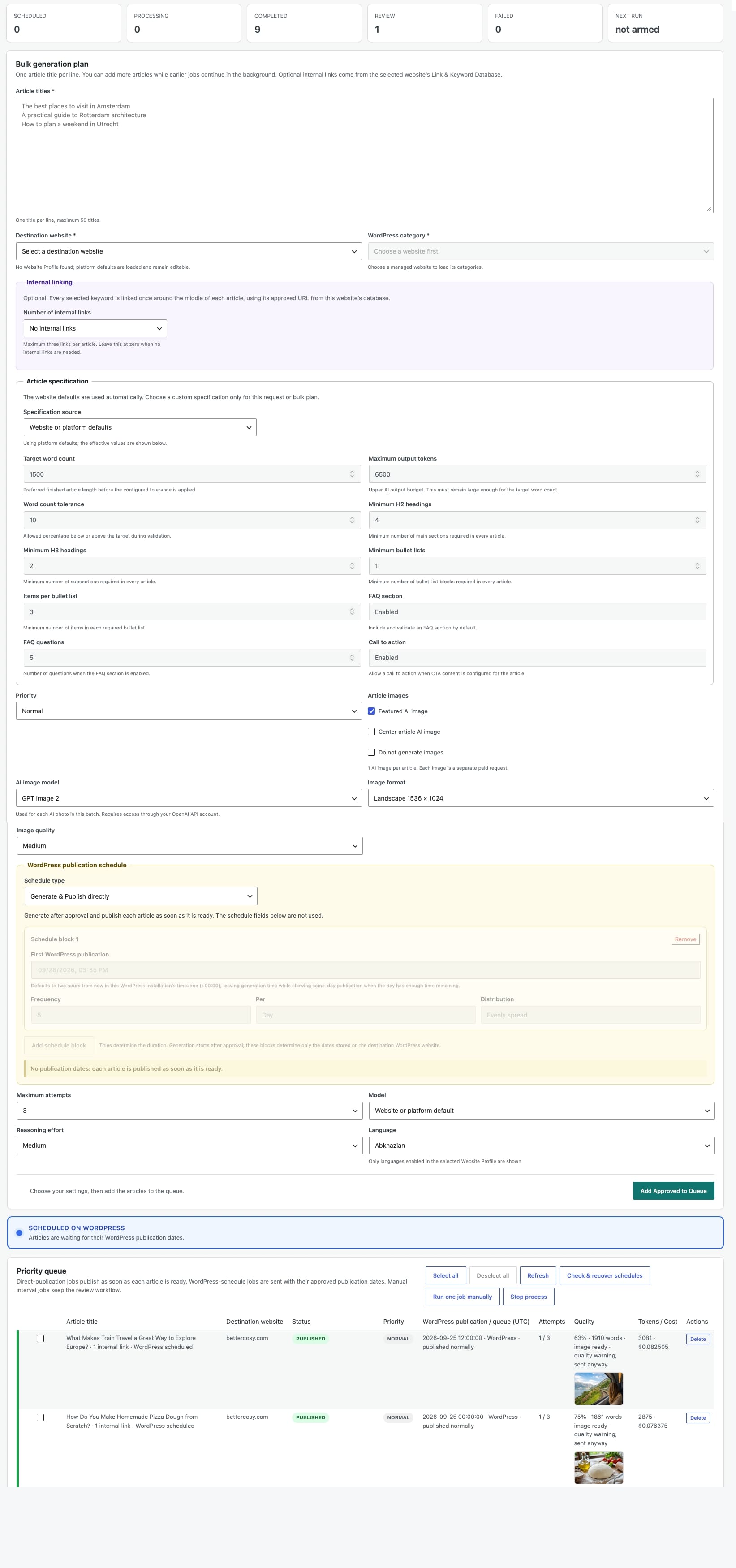
Stap 1 · Bulkplan
Maak één samenhangend plan voor één bestemming
Open SitePublisher AI → Bulk Automation. Alle titels gebruiken de gekozen bestemming en gedeelde instellingen. Maak een apart plan voor een andere website, categorie, taal of aanpak.
Voeg titels toe
Plak één titel per regel in Article titles. Lege regels worden genegeerd. Eén plan bevat maximaal 50 geldige titels.
Kies bestemming en categorie
Kies Destination website en daarna de verplichte WordPress category. Lokale categorieën worden direct gelezen; externe komen uit de opgeslagen verbinding.
Controleer de inhoudelijke context
Het profiel levert land, taal, stijl, doelgroep, leesniveau en auteur. Alleen ingeschakelde profieltalen verschijnen. Gebruik Article specification alleen als deze reeks moet afwijken van de standaardwaarden.
Voeg eventueel interne links toe
Kies nul tot drie registraties uit de Link & Keyword Database van de website. Elk zoekwoord kan één keer per artikel worden gekoppeld als het in geschikte tekst voorkomt. Kies links die bij de hele reeks passen.
Wijkt een deel af in bestemming, categorie, taal, links of afbeeldingen, maak dan een eigen reeks voor die groep.
Generatie-instellingen
Bepaal kwaliteit, volgorde en kosten vóór goedkeuring
Controleer deze keuzes voordat je op Add Approved to Queue klikt. De actuele waarden worden gecontroleerd en bij het plan opgeslagen.
Uitgelichte afbeelding en afbeelding in de tekst
Featured AI image staat standaard aan. Schakel Center article AI image in voor een extra afbeelding per artikel. Kies één of beide posities of Do not generate images voor alleen tekst. Stel formaat en kwaliteit vooraf in. Elke AI-afbeelding is een apart betaald verzoek.
Priority
Kies Low, Normal, High of Urgent. Dit bepaalt de verwerkingsvolgorde van beschikbare opdrachten, niet het goedgekeurde publicatietijdstip.
Maximum attempts
Kies één tot vijf pogingen; standaard drie. Een mislukte of te controleren opdracht kun je terugzetten met Retry als opnieuw proberen passend is.
Model en redeneerniveau
Behoud het standaardmodel of kies een beschikbaar alternatief. Low, Medium of High geldt voor alle tekstverzoeken in het plan.
Language
Kies een ingeschakelde taal uit het bestemmingsprofiel. Deze geldt voor alle titels in het plan.
Aantal AI-verzoeken
Elke titel vraagt één tekstverzoek en één apart verzoek per AI-afbeelding. Beide afbeeldingsposities voegen dus twee verzoeken per titel toe. Controleer titels en keuzes vooraf; het resultaat toont werkelijk geregistreerd gebruik.
Stap 2 · Kies de planning
Kies automatische of handmatige publicatie
Deze keuze bepaalt ook of artikelen zonder afzonderlijke controle naar WordPress gaan. Lees dit vóór goedkeuring.
Generate now — schedule directly on WordPress
Na goedkeuring genereert SitePublisher AI direct artikelen en maakt ze als toekomstige WordPress-berichten aan op de gekozen datums.
- Stel de eerste publicatiedatum en -tijd in
- Kies 1–30 artikelen per dag, week of maand
- Verdeel gelijkmatig of met een vaste willekeurige spreiding
- Voeg blokken toe voor latere frequentiewijzigingen
- De planning wordt op de achtergrond berekend en gecontroleerd
Start and interval — manual publication
Kies wanneer de eerste generatie mag starten en het interval tussen opdrachten. Generatie gebeurt gespreid; publicatie in WordPress blijft handmatig.
- Kies een startdatum en -tijd voor de wachtrij
- Gebruik een interval van 0 tot 1.440 minuten
- De eerste beschikbare opdracht start automatisch
- Resultaten blijven beschikbaar voor controle en publicatie
- Alleen een interval maakt geen toekomstig WordPress-bericht
Plannen met blokken
Het aantal titels bepaalt de looptijd
Een blok bepaalt de regel vanaf zijn starttijd. Een later blok vervangt de eerdere regel. Het laatste loopt door totdat elke titel is ingepland.
Kies de eerste publicatie
Standaard is dit over twee uur in de WordPress-tijdzone van de centrale installatie. Bij controle moet elk berekend publicatiemoment minstens vijf minuten in de toekomst liggen.
Stel frequentie en periode in
Kies maximaal 30 artikelen per dag, week of maand.
Kies de spreiding
Evenly spread verdeelt momenten over de periode. Random varieert de tijden en bewaart de geaccepteerde verdeling voor het plan.
Voeg zo nodig een latere regel toe
Gebruik Add schedule block voor een frequentiewijziging vanaf een latere datum. Maximaal twaalf unieke blokken zijn toegestaan; het plan moet binnen vijf jaar eindigen.
Het formulier gebruikt de tijdzone van de centrale WordPress-installatie. Controleer de tijden in de wachtrij en laat genoeg ruimte voor generatie. Is een gepland tijdstip al verstreken als het artikel gereed is, dan wordt het direct gepubliceerd en als gemiste planning gemarkeerd.
Stap 3 · Add Approved to Queue
Eén actie controleert het plan en opent de wachtrij.
De aparte knop en tabel Preview plan zijn verwijderd. Controleer het formulier en kies Add Approved to Queue. Invoer en planning worden gecontroleerd voordat opdrachten worden geaccepteerd.
Controleer het formulier
- Gebruik maximaal 50 titels
- Kies bestemming en categorie
- Controleer links, afbeeldingen en inhoudseisen
- Bevestig publicatiemodus en datums
Add Approved to Queue
- Klik op Add Approved to Queue
- Los eventuele validatiemeldingen op
- Het geaccepteerde plan komt in de wachtrij
- Tekst en ingeschakelde AI-afbeeldingen gebruiken je OpenAI-account
Bekijk de wachtrij
- De wachtrij verschijnt automatisch
- Blauw betekent actieve verwerking
- Groen bevestigt publicatie
- Rood wijst op een fout; lees die vóór een nieuwe poging
Wat keur je goed?
Automatisch inplannen betekent ook toestemming voor publicatie.
Met Generate now — schedule directly on WordPress wordt elk niet-leeg gegenereerd artikel naar de bestemming gestuurd. Lokale kwaliteitswaarschuwingen of een mislukte optionele afbeelding blokkeren deze goedgekeurde automatische werkwijze niet. De waarschuwingen blijven zichtbaar.
Stap 4 · Priority Queue
Volg generatie en bestemmingsresultaten
De wachtrij toont titel, bestemming, status, prioriteit, publicatie- of wachtrijtijd, pogingen, kwaliteit, tokens, kostenraming en acties.
Lees de processtatus
Running automatically betekent dat opdrachten lopen of wachten. Queue complete betekent dat er niets meer wacht. Technical attention wijst op een mislukte of te controleren opdracht.
Lees de opdrachtstatussen
Lees labels én kleuren. Blauw is actief, groen gepubliceerd en rood een fout. Wachten en controleren zijn neutraal. Generatie voltooid en WordPress-publicatie bevestigd zijn verschillende statussen.
Gebruik rijacties bewust
Cancel stopt een wachtende opdracht. Retry zet een mislukte of te controleren opdracht terug. Delete verwijdert de lokale wachtrijregistratie, nooit berichten of media die al op de bestemming staan.
Gebruik herstelacties als dat nodig is
Refresh vernieuwt de wachtrij. Run one job manually is een optionele herstelactie. Stop process verhindert dat een nieuwe automatiseringsopdracht start. Gebruik Resume process om verder te gaan.
Een lopend OpenAI-verzoek kan nog eindigen, maar het resultaat wordt niet automatisch gepubliceerd zolang Automation gepauzeerd is.
Betrouwbaarheid van geplande publicaties
Controleer of WordPress daadwerkelijk publiceert
De bestemming is verantwoordelijk voor WordPress-planning. Pro voegt controles toe bij verloren of vertraagde publicatietaken.
Verwerking per bestemming en centrale bewaking
Definitieve berichtacties voor dezelfde bestemming lopen na elkaar. Tien minuten na het goedgekeurde tijdstip controleert de bewaking de status. Een nog achterstallig bericht met future-status kan worden gepubliceerd.
- Geplande en gepubliceerde resultaten blijven zichtbaar
- Achterstallige toekomstige berichten kunnen worden hersteld
- Mislukte controles worden met begrensde tussenpozen herhaald
- Handmatige statuswijzigingen en latere datums blijven behouden
Check & recover schedules
Controleer hiermee geschikte achterstallige planningen. De actie publiceert nooit vóór het geldende tijdstip plus tien minuten speling.
- Normaal gepubliceerd bevestigt normale publicatie
- Recovered after missed schedule bevestigt herstel
- Nog ingepland wordt opnieuw gecontroleerd
- Changed on WordPress; untouched respecteert je wijziging
Problemen oplossen
Lees de melding voordat je een actie herhaalt
Een dubbele publicatie is lastiger te herstellen dan een vertraagde status. Controleer de bestemming als een externe schrijfactie mogelijk al is geslaagd.
Controleer verplichte invoer
- Gebruik 1–50 niet-lege titels
- Kies bestemming en beschikbare categorie
- Vul elke ingeschakelde interne link volledig in
- Houd automatische publicaties minimaal vijf minuten in de toekomst
- Verhoog de laatste frequentie als het plan langer dan vijf jaar loopt
Controleer instellingen en processtatus
- Controleer OpenAI-instellingen en facturering
- Zoek naar Stopped en hervat alleen als je klaar bent
- Vernieuw en lees de exacte foutmelding
- Gebruik Retry waar passend voor een mislukte of te controleren opdracht
- Gebruik Run one job manually alleen voor herstel
Controleer WordPress-planning
- Vergelijk de gewenste tijd met de wachtrij
- Klik op Check & recover schedules na de spelingstermijn
- Controleer Sitediagnose op late taken en loopback-fouten
- Gebruik betrouwbare servercron voor tijdgevoelige publicaties
- Verstuur geen artikel opnieuw dat al op de bestemming bestaat
Veelgestelde vragen over Bulk Automation
Controlepunten vóór een grote reeks
Test een nieuwe bestemming, profiel, prompt of planning eerst met een kleine representatieve reeks.
Kan één plan meerdere bestemmingen bevatten?
Nee. Eén plan gebruikt één website en categorie. Maak aparte plannen voor andere bestemmingen of inhoudelijk verschillende groepen. Eerder goedgekeurd werk kan ondertussen doorgaan.
Moet ik nog op Preview plan klikken?
Nee. Controleer het formulier en klik op Add Approved to Queue. Na achtergrondcontrole komen geldige opdrachten in de wachtrij en kan betaald OpenAI-gebruik beginnen.
Hoeveel OpenAI-verzoeken gebruikt een reeks?
Elke titel vraagt één tekstverzoek. Featured AI image en Center article AI image voegen elk één afbeeldingsverzoek toe. Do not generate images schakelt die uit. Werkelijk geregistreerde tokens en kosten zie je in de wachtrij.
Kan ik elk artikel controleren vóór het in WordPress komt?
Ja. Kies Start and interval — manual publication. Bij de standaard automatische WordPress-planning keur je met het plan ook overdracht van niet-lege resultaten goed, ook met lokale kwaliteits- of afbeeldingswaarschuwingen.
Kan ik een goedgekeurd plan stoppen?
Gebruik Stop process. Er start geen nieuw artikel en een lopend resultaat wordt niet automatisch gepubliceerd. Hervat wanneer je verder wilt. Nog geplande wachtrijopdrachten kun je afzonderlijk annuleren.
Wat als ik een wachtrijregistratie verwijder?
Alleen de lokale registratie verdwijnt. Een bericht of mediabestand op de bestemming blijft staan. Controleer die bestemming daarom eerst.
Verder met planning
Bepaal het publicatieritme voordat je meer volume toevoegt.
De volgende handleiding behandelt timing, tijdzones, planningsblokken en controles voor gemiste publicaties.