Documentatie · Een artikel maken
Maak één artikel met controle in elke stap.
Maak van een gerichte briefing een WordPress-artikel. SitePublisher AI bereidt het privé voor; jij controleert vóór opslaan of publiceren. Met Pro bewerk je tekst en links direct en voeg je naast de uitgelichte afbeelding ook een afbeelding in de tekst toe.
Voor Free en Pro · OpenAI-gebruik wordt apart via je eigen account gefactureerd
Engelstalige instructievideo
Bekijk de video over Single Article
Volg de Engelstalige video en gebruik de Nederlandse stappen hieronder als naslagwerk.
Voordat je begint
Zorg dat de basis is ingesteld
Een goede voorbereiding geeft het model richting en maakt de eindcontrole eenvoudiger.
Koppel OpenAI
Voltooi de OpenAI API-instellingen en controleer vóór het opslaan van de sleutel. Genereren vereist een beschikbare API-verbinding.
OpenAI instellen →Sla je websiteprofiel op
Stel land, talen, stijl, doelgroep, leesniveau en auteur in als standaardcontext voor nieuwe artikelen.
Bekijk de eerste instellingen →Bereid de inhoudelijke opdracht voor
Kies een duidelijk onderwerp, primair zoekwoord en categorie. Voeg gecontroleerde feiten of bronnen toe als specifieke informatie nodig is.
Bekijk alle briefingvelden →In SitePublisher AI Pro
Bekijk het volledige Single Article-scherm
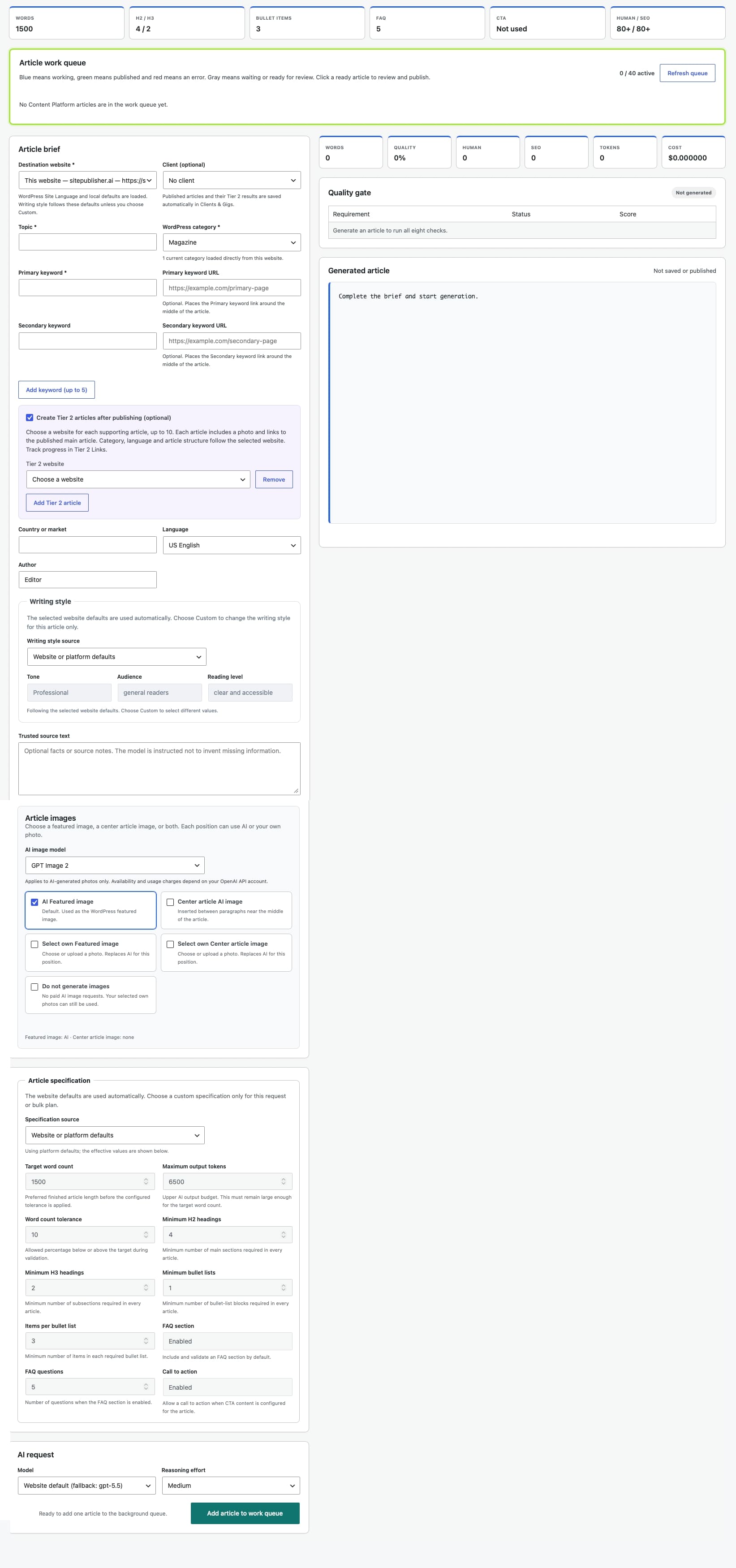
Bekijk het scherm hieronder. Klik op de afbeelding om het origineel te openen en in te zoomen op de velden.
Stap 1 · De briefing
Geef het artikel een duidelijke bestemming en richting
Open SitePublisher AI → Single Article. In Free is This website automatisch geselecteerd. Pro kan ook een gekoppelde externe website kiezen.
Bestemming en categorie
Controleer website en verplichte WordPress-categorie. Kies in Pro eventueel vóór het genereren een Client naast Destination website. Laat het veld leeg voor eigen werk.
Onderwerp en primair zoekwoord
Beschrijf één gericht onderwerp en de belangrijkste zoekterm. Specifieke invoer levert doorgaans meer samenhang op dan een brede opdracht met meerdere onderwerpen.
Zoekwoordlinks
URL’s bij primaire en secundaire zoekwoorden zijn optioneel. Klik in Pro op Add keyword (up to 5) om één extra combinatie per keer toe te voegen, tot vijf in totaal. Links worden contextueel rond het midden van het artikel geplaatst.
Land, taal en schrijfstijl
Land en taal volgen het profiel. Pro gebruikt keuzelijsten voor Tone, Audience en Reading level. Behoud Website or platform defaults om opgeslagen waarden te gebruiken, of kies Custom for this article om de velden aan te passen.
Doelgroep, leesniveau en auteur
Kies zo nodig doelgroep en leesniveau via Custom for this article. Dit wijzigt alleen dit artikel, niet Website Settings. Controleer de WordPress-auteur apart.
Betrouwbare brontekst
Voeg gecontroleerde feiten, productgegevens of bronnotities toe. Lever de benodigde informatie aan; ontbrekende feiten mogen niet worden verzonnen.
Optioneel · Alleen Pro
Maak ondersteunende artikelen na publicatie van het hoofdartikel.
Controleren Create Tier 2 articles after publishing (optional). Kies per ondersteunend artikel een website en gebruik Add Tier 2 article om tot tien artikelen toe te voegen. Vul alle bestemmingen in voordat je de opdracht toevoegt.
Controleer en publiceer eerst het hoofdartikel. Een concept start Tier 2 niet. Na geslaagde publicatie worden nieuwe titels, teksten, AI-uitgelichte afbeeldingen en links naar de hoofd-URL gemaakt. De bestemming bepaalt categorie, taal en structuur. Volg de voortgang in Tier 2 Links.
Heb je een klant gekozen, dan komen hoofd- en ondersteunende publicaties bij die klant. In Clients & Gigs exporteer je één rij of meerdere resultaten met alle zoekwoorden en URL’s.
Uitgelichte afbeelding
Kies AI of je eigen foto
De afbeeldingskeuze hoort bij de briefing. SitePublisher AI verwerkt deze nadat de tekst gereed is.
Een bestaande foto gebruikt geen AI-afbeeldingsverzoek. Tekstgeneratie gebruikt nog wel je API-account.
Generate AI photo — standaard
SitePublisher AI maakt na de tekst een passende uitgelichte afbeelding. Controleer die net zo zorgvuldig als de tekst.
Select own photo
Kies of upload een foto via de lokale mediabibliotheek. Deze wordt gebruikt in plaats van een nieuwe AI-afbeelding.
Pro: afbeelding in de tekst of geen AI-afbeeldingen
AI Featured image staat standaard aan. Kies Center article AI image voor een extra afbeelding in de tekst of Select own Center article image voor je eigen foto. Ook Select own Featured image is beschikbaar. Kies per positie AI of eigen beeld. Do not generate images schakelt AI uit en behoudt gekozen foto’s. Rond fotokeuzes af voordat je de opdracht toevoegt.
Generatie-instellingen
Gebruik de standaardwaarden of pas het artikel aan
Opgeslagen inhoudseisen en AI-instellingen worden geladen. Wijzig ze als dit artikel een andere structuur, lengte of redenering vraagt.
Structuur en lengte
Controleer doelwoordaantal, tolerantie, koppen, opsommingen, FAQ en kwaliteitsgrenzen. Deze vormen de eisen voor het artikel.
- Behoud standaardwaarden voor consistente resultaten
- Pas alleen aan wat dit artikel nodig heeft
- Kwaliteitscontroles vergelijken het resultaat met deze eisen
Model en redeneerniveau
Gebruik het standaardmodel van de website of kies een ander beschikbaar model. Reasoning effort biedt Low, Medium en High; Medium is de standaard.
- Hogere instellingen kunnen meer tokens en kosten gebruiken
- Modeltoegang hangt af van je OpenAI-account
- Elk gegenereerd artikel gebruikt betaalde API-aanvragen
Stap 2 · De werkwachtrij
Voeg de briefing toe en laat de achtergrondverwerking starten
Selecteren Add article to work queue. Het formulier wordt leeggemaakt en This website wordt opnieuw de lokale standaard, klaar voor een volgende briefing.
Het start betaald OpenAI-gebruik. Er wordt pas een WordPress-bericht gemaakt of gepubliceerd als je het resultaat opent en die actie expliciet bevestigt.
Wachten en genereren
De wachtrij bewaart de briefing en genereert daarna de tekst. Je kunt ondertussen verder werken.
Tekst en afbeeldingen gereed
De status toont wat klaar is voor controle. Pro gebruikt blauw voor actieve verwerking, groen voor publicatie en rood voor fouten, net als Tier 2 Links en Bulk Automation.
Vernieuwen en herstellen
De zichtbare wachtrij vernieuwt ongeveer elke acht seconden. Gebruik zo nodig Refresh queue . Mislukte opdrachten kun je opnieuw proberen en wachtende opdrachten annuleren.
Limiet voor actieve opdrachten
Er kunnen maximaal 40 opdrachten actief zijn of wachten. Rond werk af, annuleer of verwijder oude registraties als je de limiet bereikt.
Stap 3 · Redactionele controle
Open het resultaat en lees het volledige artikel
Selecteer een gereed item. Een automatische kwaliteitsscore helpt, maar vervangt geen redactionele controle.
Laad het resultaat
Je ziet artikel, bestemming, categorie, bron en aanpasbare titel.
Bekijk de kwaliteitssignalen
Bekijk Words, Quality, Human, SEO, Tokens en Cost en de acht automatische controles. Ook Quality passed · review vraagt nog om menselijke controle.
Controleer en bewerk de tekst in Pro
Open Generated article vanuit de wachtrij. In Pro kun je tekst bewerken, vet opmaken en links toevoegen, wijzigen of verwijderen. Controleer wijzigingen en afbeeldingen en kies Save as draft of Publish now. Controleer feiten en los meldingen met Review required op.
Opslaan, afbeeldingen en publicatie
Kies de WordPress-actie na de controle
Genereren en schrijven naar WordPress zijn gescheiden. Elke opslag- of publicatieactie maakt eerst een voorvertoning en vraagt dan om bevestiging.
Save as draft
- Bekijk wat naar de bestemming wordt geschreven
- Bevestig alleen als website en categorie kloppen
- Bewerk het concept zo nodig verder in WordPress
Publish now
- Publiceert pas na jouw bevestiging
- Geeft de uiteindelijke openbare URL terug
- Een opgeslagen concept publiceren werkt hetzelfde bericht bij
Generate featured image
- Controleer of bewerk eerst de afbeeldingsprompt
- Kies liggend, vierkant of staand
- Bevestig het aparte betaalde afbeeldingsverzoek
Problemen oplossen
Bekijk de status voordat je opnieuw probeert
De wachtrij toont waar het verzoek stopte. Bewaar de briefing totdat het resultaat is gecontroleerd en opgeslagen.
De wachtrijknop is niet beschikbaar
Controleer de opgeslagen sleutel bij OpenAI API en doorloop zo nodig opnieuw de voorvertoning. Laad daarna Single Article opnieuw.
De vereiste categorie ontbreekt
Maak of controleer de categorie op de bestemming, vernieuw de websitegegevens en open de briefing opnieuw.
Een opdracht is mislukt
Lees de foutmelding zonder vertrouwelijke gegevens, herstel invoer of verbinding en gebruik Retry. Dien niet herhaaldelijk identieke briefings in.
De afbeelding vraagt aandacht
Controleer de prompt en genereer apart een afbeelding of begin een nieuwe briefing met een geschikte eigen foto.
Veelgestelde vragen
Vragen over Single Article
Het artikel wordt in de privéwachtrij gemaakt. Jij beslist over publicatie.
Wordt een artikel automatisch gepubliceerd?
Nee. Toevoegen start alleen het genereren. Open en controleer het resultaat en bevestig expliciet Save as draft of Publish now.
Kan ik meerdere artikelen in de wachtrij zetten?
Ja. Voeg nieuwe briefings toe terwijl de verwerking doorgaat, tot 40 actieve of wachtende opdrachten.
Kan ik profielwaarden voor één artikel wijzigen?
Kies in Pro Custom for this article voor Tone, Audience en Reading level. Website or platform defaults gebruikt het opgeslagen profiel. Afwijkingen voor één artikel veranderen Website Settings niet.
Veroorzaakt toevoegen OpenAI-kosten?
Ja. Tekstgeneratie gebruikt je API-account. Elke ingeschakelde AI-afbeelding is een apart betaald verzoek. Beide Pro-afbeeldingsposities betekenen twee verzoeken. Eigen foto’s gebruiken geen AI-afbeeldingsverzoek.
Wat gebeurt er na opslaan als concept?
Het WordPress-bericht-ID blijft bewaard. Publish now vanuit hetzelfde geladen resultaat werkt dat concept bij in plaats van een dubbel bericht te maken.
Volgende handleiding
Wil je alle publicatieopties bekijken?
Lees Artikelen publiceren voor de volledige uitleg over concepten, publicatie en bestemmingen of ga terug naar het documentatieoverzicht.